Главная страница онлайн-площадки должна помогать быстро понять, где находятся нужные разделы и какие условия действуют до выполнения каких-либо действий. В случае с Allwin Ua полезно воспринимать allwin casino прежде всего как информационную точку входа: не спешить, а проверить структуру страниц, язык, понятность навигации и доступность важных пояснений. Такой подход особенно удобен, если пользователь заходит с телефона или впервые сталкивается с подобным интерфейсом.

С чего начать знакомство с главной страницей
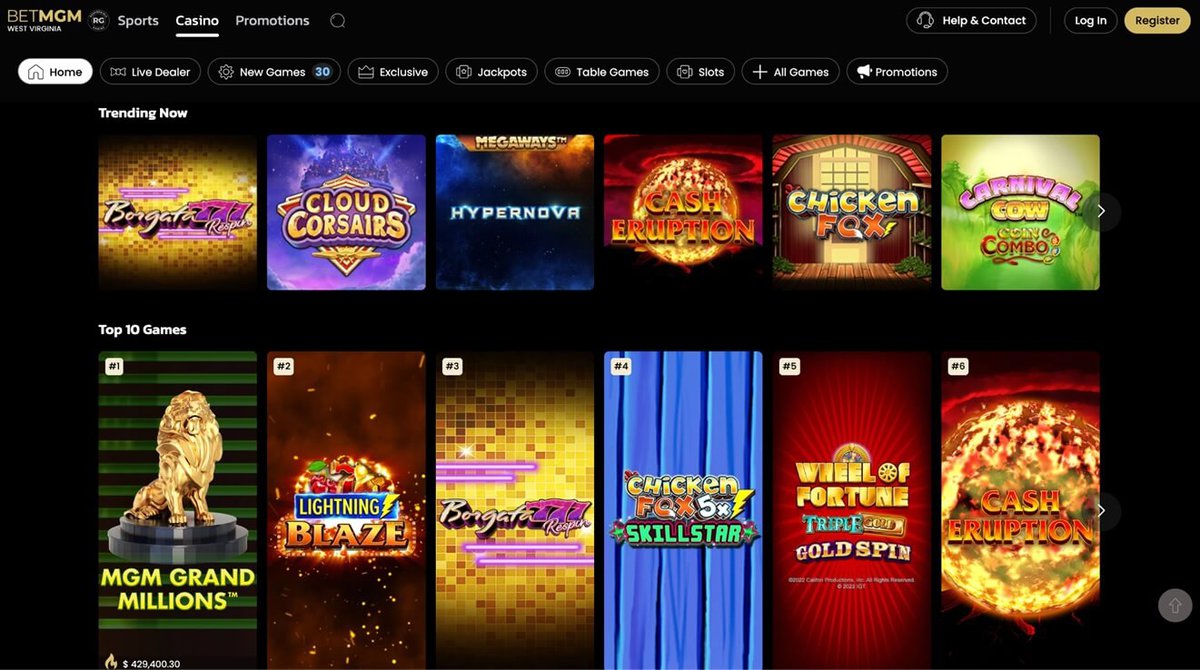
Первый визит лучше посвятить не поиску конкретной игры или предложения, а общей оценке страницы. Посмотрите, есть ли заметное меню, разделы с правилами, справочная информация и понятные обозначения действий. Хорошая навигация не заставляет угадывать, что произойдёт после нажатия кнопки: её название должно соответствовать содержанию следующего экрана.
Сначала определите, какие задачи вам вообще нужно решить. Одному пользователю важно найти правила, другому — понять требования к аккаунту, третьему — посмотреть доступные категории развлечений. Необязательно открывать все разделы подряд. Рациональнее двигаться от главного вопроса и фиксировать, где находится ответ, чтобы не возвращаться к началу при каждом переходе.
Обратите внимание на визуальную иерархию. Основные разделы должны отличаться от рекламных блоков, баннеров и второстепенных ссылок. Если на экране много ярких элементов, ориентируйтесь на текст меню, заголовки и подзаголовки. Не считайте наличие крупной кнопки доказательством того, что действие необходимо выполнить немедленно: сначала изучите условия и ограничения, расположенные рядом или в соответствующем разделе.
Как проверить логичность меню и переходов
Удобное меню строится по понятному принципу: близкие по смыслу страницы находятся рядом, а названия не меняются от раздела к разделу. Проверьте, одинаково ли обозначены правила, помощь, настройки профиля и информационные материалы. Если один и тот же пункт называется по-разному, пользователю сложнее понять, ведут ли ссылки к одной странице или к разным функциям.
Полезно провести короткую проверку по нескольким сценариям. Попробуйте найти правила, сведения о требованиях к пользователю и способы обращения в поддержку, если такие разделы представлены на странице. Для каждого сценария оцените число переходов, наличие понятной кнопки возврата и сохранение выбранного языка. Если нужная информация находится только через несколько неочевидных меню, запишите путь или сделайте снимок экрана для собственного удобства.
Отдельно проверьте, не открываются ли страницы с ошибками, пустыми блоками или неполными заголовками. Иногда мобильная версия скрывает часть меню под значком, а отдельные элементы становятся видимыми только после прокрутки. Это не обязательно означает проблему с площадкой, но требует внимательности: прежде чем продолжать, убедитесь, что вы видите весь текст и понимаете назначение выбранного раздела.
Что делать, если важные сведения найти трудно
Если нужное условие не находится сразу, не стоит заменять его догадками. Используйте внутренний поиск, если он предусмотрен, или просмотрите разделы помощи и правил. Ищите не только знакомые слова, но и близкие формулировки: требования могут быть вынесены в отдельную справку, пользовательское соглашение или подраздел о безопасности.
При чтении длинного текста обращайте внимание на определения, исключения и примечания мелким шрифтом. Существенные ограничения нередко относятся не ко всей площадке, а к отдельной функции, категории пользователей или конкретному предложению. Важно отличать общую информацию от персональных условий, которые могут отображаться только после входа или подтверждения данных.
Если страница не объясняет вопрос однозначно, безопаснее отложить действие и обратиться в официальную поддержку через канал, указанный на самой площадке. Не передавайте документы, коды подтверждения и сведения о карте случайным контактам из поисковой выдачи или сообщений. Дополнительные рекомендации по распознаванию подозрительной активности можно сверить с материалами Киберполиции Украины о безопасности в интернете.
Как пользоваться интерфейсом с телефона
На небольшом экране навигация часто меняется: горизонтальное меню превращается в кнопку, часть текста скрывается, а всплывающие окна занимают почти весь дисплей. Перед чтением условий увеличьте масштаб, если это необходимо, и прокрутите страницу до конца. Не делайте вывод о доступности функции только по первому экрану: важные пояснения могут находиться ниже.
Проверьте, удобно ли нажимать элементы пальцем и не перекрывает ли баннер кнопку возврата. Если после касания открывается не тот раздел, не повторяйте действие автоматически. Закройте всплывающее окно, вернитесь на предыдущую страницу и убедитесь, что переход выполнен именно по нужной ссылке. Особенно внимательно относитесь к кнопкам, расположенным рядом с рекламными сообщениями.
Для сложных страниц полезно временно перейти в горизонтальную ориентацию или открыть ресурс на компьютере, если такая возможность есть. Это помогает увидеть обрезанные заголовки, полные названия пунктов и таблицы условий. При использовании общего устройства не сохраняйте пароли и не оставляйте активную сессию открытой. После завершения просмотра выйдите из профиля и очистите доступ к нему на чужом устройстве.
Как принять решение после проверки навигации
После знакомства с интерфейсом составьте краткий список ответов: где расположены правила, как найти помощь, какие сведения отображаются до действия и какие условия требуют отдельной проверки. Если хотя бы на один важный вопрос нет ясного ответа, это повод не спешить. Понятная навигация ценна не количеством кнопок, а тем, насколько хорошо она помогает контролировать собственные шаги.
Сравнивать стоит не яркость оформления, а практические характеристики страницы. Удобнее тот вариант, где разделы названы последовательно, тексты читаются без специальных настроек, а возврат к предыдущему шагу не приводит к потере введённых данных. Также учитывайте стабильность отображения: постоянно меняющиеся окна и неожиданные перенаправления затрудняют проверку информации.
Перед любым действием перечитайте сведения именно на текущем экране. Не переносите условия из старого объявления, чужого обзора или предыдущего посещения на сегодняшнюю ситуацию. Требования и порядок работы отдельных функций могут меняться, а доступность раздела не означает автоматического соответствия вашим обстоятельствам. Решение лучше принимать только после самостоятельной проверки актуальных правил и понимания возможных ограничений.
Часто задаваемые вопросы
Что проверить в первую очередь на главной странице?
Начните с языка, структуры меню, разделов помощи и правил. Затем убедитесь, что основные кнопки ведут к ожидаемым страницам, а важные условия не скрыты за рекламными блоками или всплывающими окнами. Если содержание выглядит неполным, отложите действие и найдите официальное пояснение.
Почему мобильная версия может выглядеть иначе?
Сайт может перестраивать меню, скрывать второстепенные элементы и менять расположение блоков под размер экрана. Поэтому сравнивайте не внешний вид, а содержание и названия разделов. Если текст обрезан, попробуйте прокрутку, изменение ориентации устройства или просмотр на большем экране.
Что делать, если условие сформулировано неоднозначно?
Не интерпретируйте спорный пункт в свою пользу и не полагайтесь на комментарии посторонних пользователей. Проверьте полный текст правил, примечания и дату обновления. Если вопрос остаётся открытым, обратитесь в поддержку через официальный канал, указанный на самой странице, до совершения действия.